

客户端简介
Clash Verge
Clash Verge 是面向 Windows、macOS 和 Linux 的图形化代理客户端,支持订阅导入、节点切换与系统代理配置,适合桌面端多平台使用。
切换中文
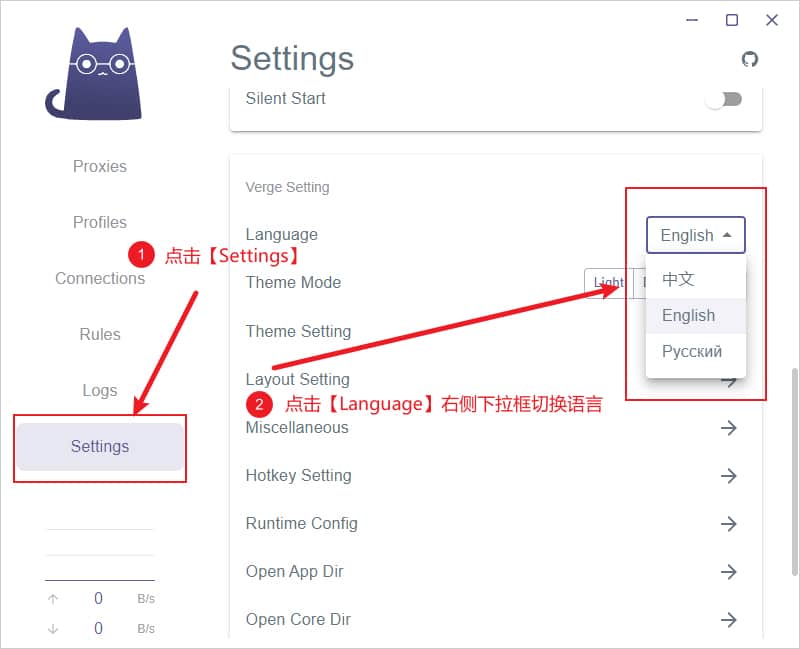
客户端内置中文语言包,无需额外汉化文件。进入左侧 Settings 选项卡,在 Verge Setting 的 Language 中选择 中文,完成界面语言切换。
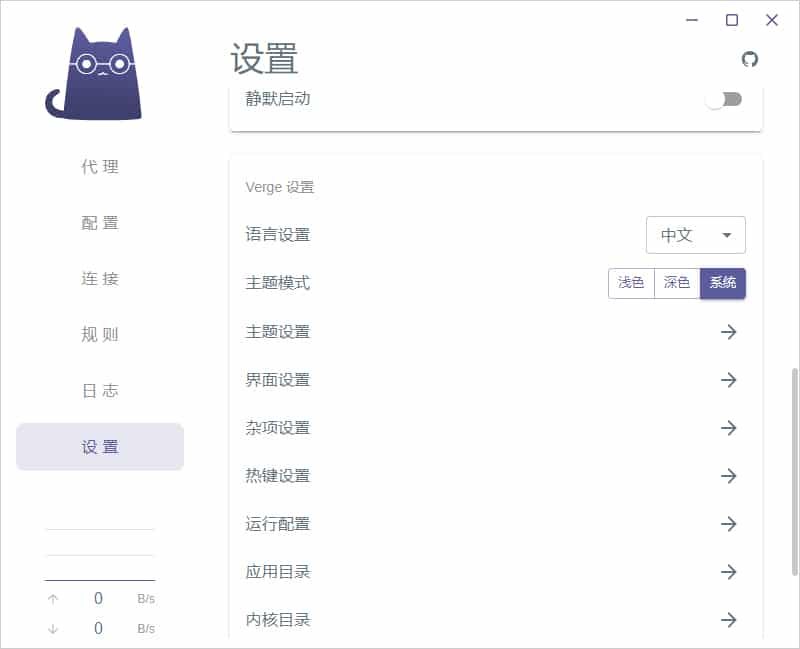
切换成功后中文版界面如下图所示:
获取订阅
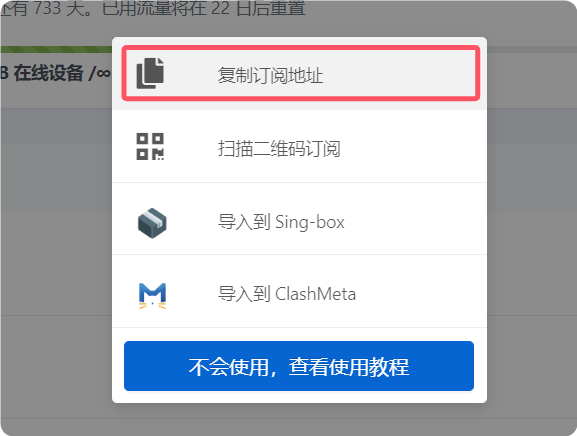
使用前需先导入可用订阅配置。建议优先通过 URL 添加订阅,便于后续更新与维护。以下以 畅连 演示订阅地址获取方式。
导入订阅
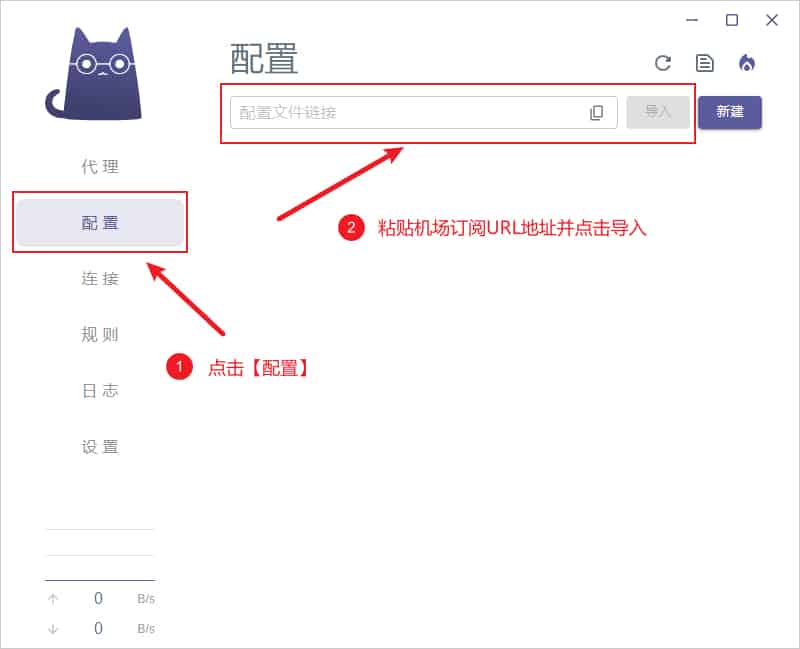
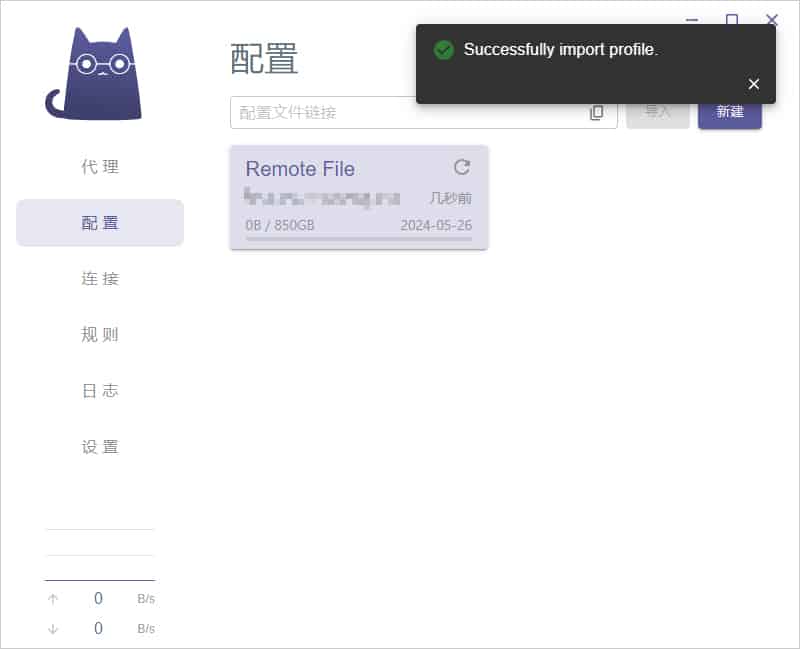
进入软件主界面的配置页面,在配置文件输入框粘贴订阅链接,并点击导入完成配置。
导入成功之后,界面右上角会提示 Successfully import profile. 即代表导入节点订阅地址成功,如下图所示:
选择节点
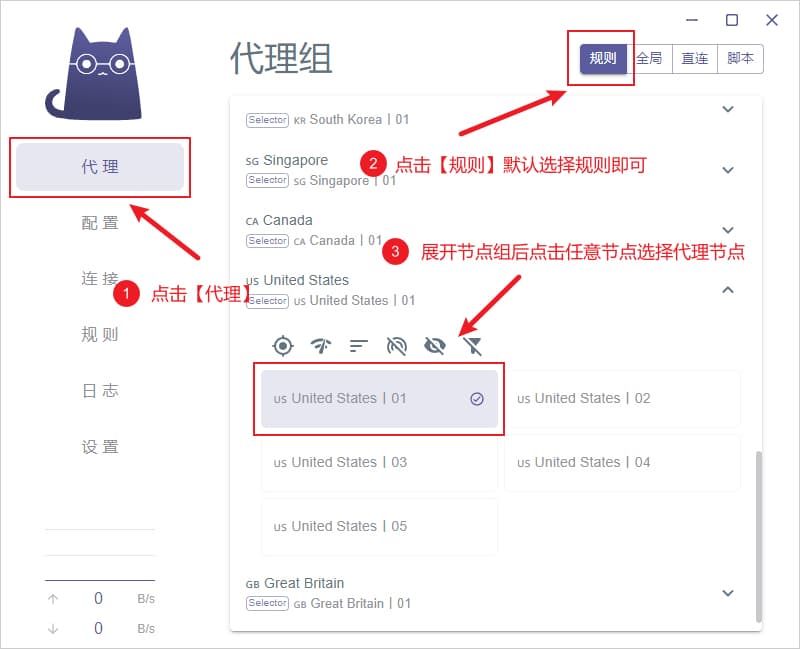
在展开的节点组中选择需要使用的节点。
开启代理
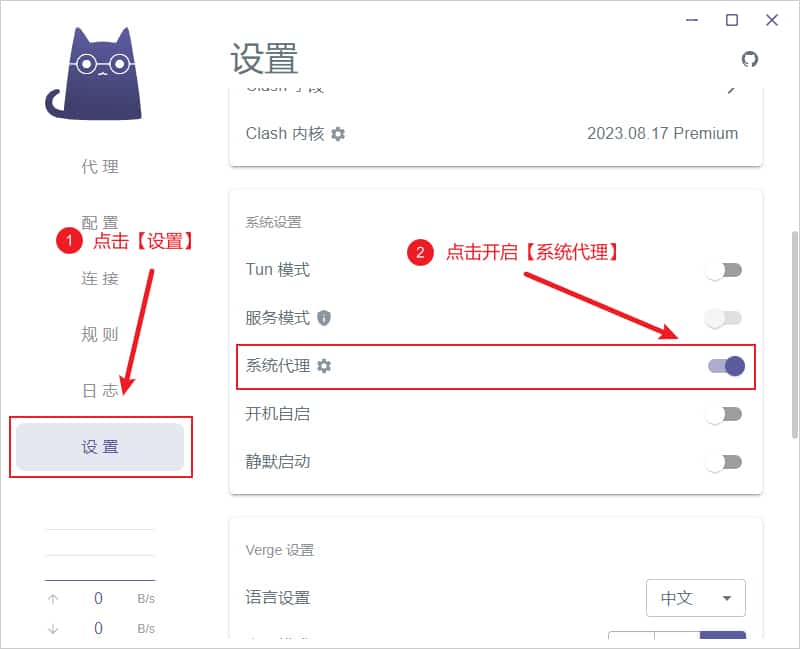
点击软件主界面左侧的 设置 选项卡,在系统设置处找到 系统代理 选项并开启开关,此时所有流量将通过 Clash Verge 配置的代理转发,开启状态下按钮状态为紫色,如下图所示为开启状态。
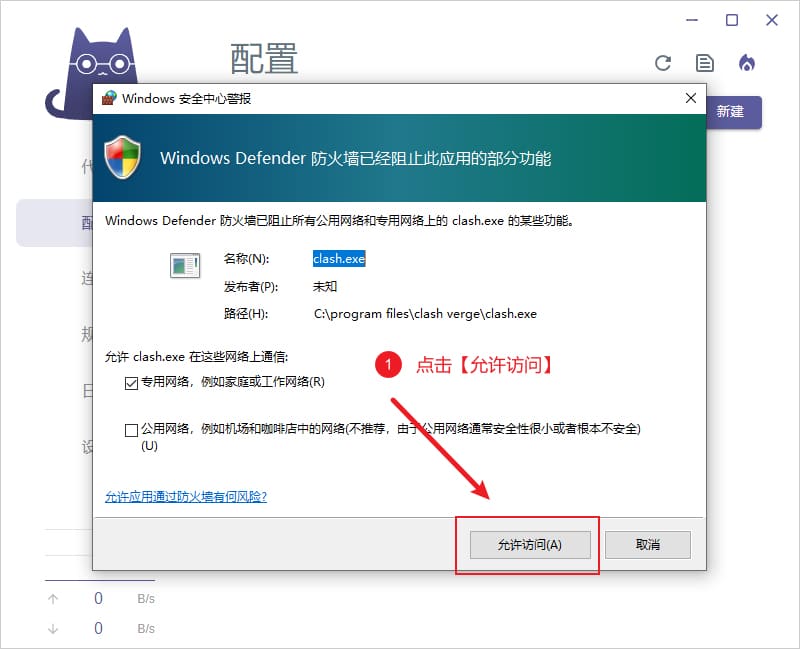
开启系统代理后,如 Windows 系统弹出防火墙提示,可根据实际网络环境选择允许访问。
代理模式说明
代理模式主要有以下四种:
- 规则:所有请求根据配置文件规则进行分流
- 全局:所有请求均通过代理服务器转发
- 直连:所有请求均直接访问目标地址,不使用代理节点
- 脚本:所有请求根据脚本文件规则进行分流
全局模式会使国内与海外流量均经由代理节点,可能影响访问速度并增加流量消耗。规则模式可按规则区分直连与代理路径,通常更适合作为日常默认模式。